
Google Meet: 5-znakowy kod sali zamiast ultradźwięku
Od 15 września 2026 użytkownik Google Meet łączy się ze sprzętem sali, wpisując pięcioznakowy kod z ekranu urządzenia zamiast polegać na ultradźwięku.
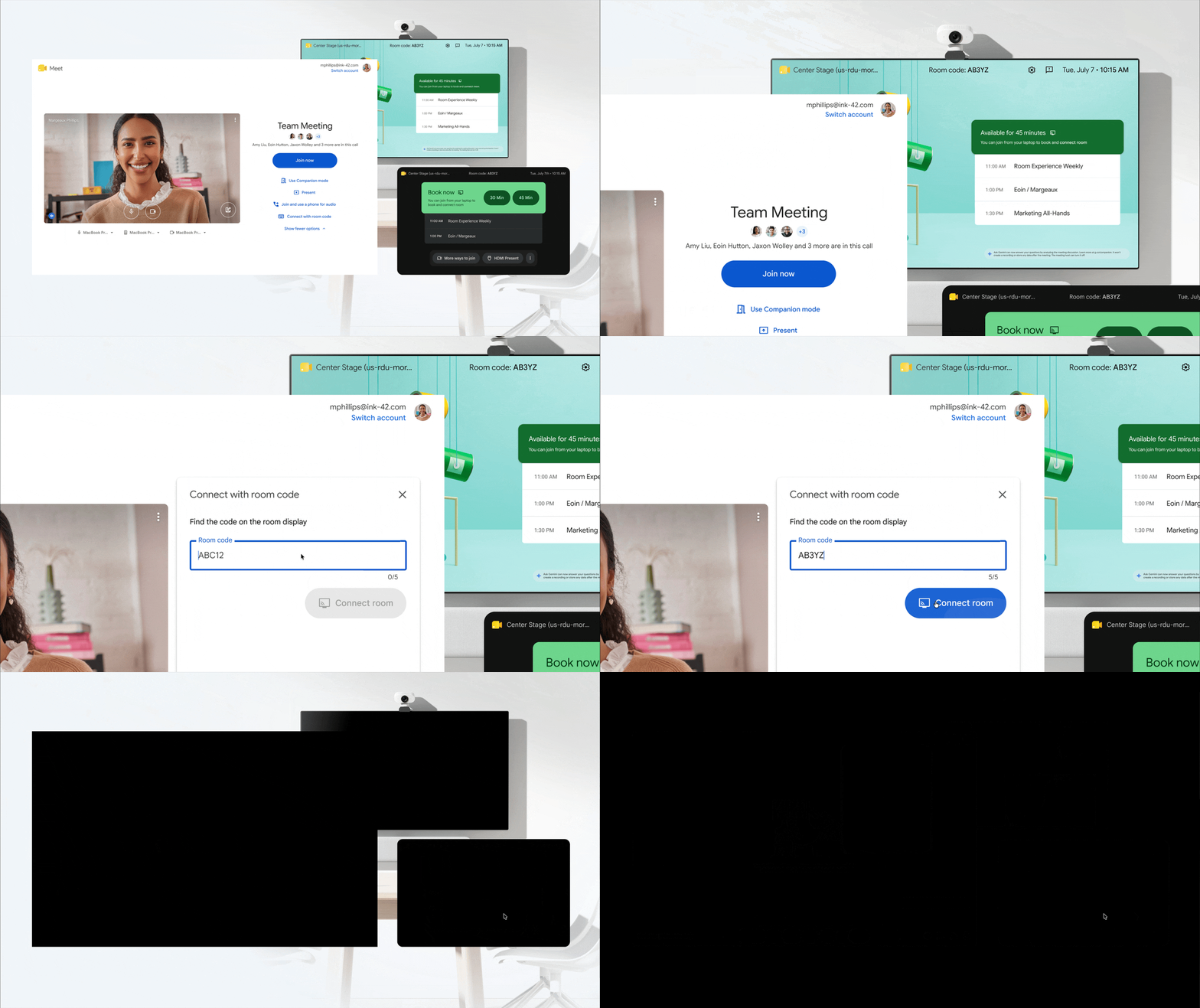
Google ogłosił ogólną dostępność łączenia z urządzeniami Google Meet przy użyciu kodu sali. Użytkownik wpisuje na swoim telefonie lub laptopie pięcioznakowy kod wyświetlony na ekranie sprzętu w sali i w ten sposób łączy urządzenie osobiste ze sprzętem sali. To ręczna alternatywa dla funkcji Connect room, która do tej pory opierała się na wykrywaniu bliskości ultradźwiękiem.
Jak działa kod sali
Na ekranie przed dołączeniem do spotkania, na urządzeniu osobistym użytkownika, pojawia się przycisk „Connect with room code". Po jego wybraniu użytkownik wpisuje pięcioznakowy kod alfanumeryczny widoczny na ekranie sprzętu Google Meet w sali i zostaje połączony ze sprzętem tej sali.
Google opisuje tę ścieżkę jako ręczne zastępstwo dla wykrywania bliskości: kod ma zadziałać tam, gdzie wykrywanie ultradźwiękiem jest niedostępne albo wyłączone. Sama funkcja Connect room ruszyła w kwietniu 2026, a we wczesnym dostępie kod sali zapowiedziano w czerwcu 2026.
Harmonogram i zakres wdrożenia
| Element | Stan według ogłoszenia |
|---|---|
| Start wdrożenia | 15 września 2026, rozkładany |
| Ścieżki wydawnicze | Rapid Release i Scheduled Release |
| Czas do pełnej widoczności | do 15 dni |
| Dostępność licencyjna | wszyscy klienci Google Workspace posiadający sprzęt Google Meet |
| Stan domyślny | włączone, po stronie administratora i użytkownika |
Co zostaje po stronie administratora
Ogłoszenie podaje, że funkcja jest domyślnie włączona, a administrator może ją włączyć lub wyłączyć na poziomie pojedynczego urządzenia. Google odsyła przy tym do zaktualizowanego opisu ustawień w Centrum pomocy. Po stronie użytkownika końcowego nie ma osobnego przełącznika, decyzja należy do administratora organizacji.
Co to znaczy dla integratora
Przejrzyj listę sal, w których zgłaszano problemy z automatycznym meldowaniem. Sale o trudnej akustyce oraz te, w których użytkownicy przychodzą z własnymi urządzeniami o różnych ustawieniach prywatności, to pierwsze miejsca, gdzie kod sali realnie zmieni komfort pracy. Zapisz je, bo to gotowa lista do kontaktu z klientem.
Ustal z klientem, czy funkcja ma zostać włączona wszędzie. Skoro sterowanie działa na poziomie urządzenia, można zostawić kod tylko w salach ogólnodostępnych, a wyłączyć go w salach zarządu albo w pomieszczeniach o podwyższonym reżimie dostępu. Decyzję warto podjąć przed zakończeniem wdrożenia, a nie po pierwszym zgłoszeniu.
Uprzedź dział wsparcia klienta, że na ekranach sal pojawi się nowy element interfejsu i że użytkownicy zaczną o niego pytać. Krótka instrukcja obrazkowa dla recepcji i dla osób prowadzących spotkania kosztuje godzinę pracy, a oszczędza serię zgłoszeń w pierwszym tygodniu.
Zaktualizuj własną procedurę odbioru sali Google Meet. Test „połącz się z salą kodem" jest szybszy i bardziej powtarzalny niż test ultradźwiękiem, więc nadaje się na stały punkt listy kontrolnej przy przekazaniu sali do użytku.
Co sprawdzić u siebie
- Czy sprzęt Google Meet w salach klienta jest na bieżącej ścieżce wydawniczej, Rapid lub Scheduled Release.
- Czy w konsoli administracyjnej ustawienie kodu sali ma zostać włączone dla wszystkich urządzeń, czy tylko dla wybranych.
- Czy w salach, w których zgłaszano problemy z meldowaniem ultradźwiękiem, kod sali faktycznie wyświetla się na ekranie.
- Czy instrukcja dla użytkownika w sali uwzględnia nowy przycisk na ekranie przed dołączeniem do spotkania.
- Czy lista kontrolna odbioru sali zawiera test połączenia kodem, obok testu kamery i dźwięku.
=== TEMAT 2: Yealink ZVC: osobne wyciszanie pojedynczego mikrofonu ===
- Źródło: Yealink Support — https://support.yealink.com/document-detail/a3399e8fdc1a4c03bcdb1de034d9a70c
- Data publikacji: 2026-09-16
- Dlaczego istotne (1 zdanie dla integratora): W dużych salach Zoom Rooms z kilkoma mikrofonami w łańcuchu można wreszcie wyciszyć jeden konkretny mikrofon z panelu, zamiast wyciszać całą salę.
--- POST LINKEDIN ---
- Yealink opublikował opis funkcji, która w dużej sali Zoom Rooms potrafi oszczędzić sporo nerwów: wyciszenie jednego wybranego mikrofonu, a nie całego zestawu.
- Funkcja dotyczy zestawów ZVC na Windows z kilkoma mikrofonami CM20, VCM35 lub VCM36-W połączonymi w łańcuch do kamery Yealink. Włącza się ją w Yealink RoomConnect, w ustawieniach audio kamery albo AVHuba, a obsługa odbywa się w trybie Zoom Rooms przez pływającą kulkę sterowania kamerą. Jest też funkcja Find Mic: szukany mikrofon miga na przemian na czerwono i zielono, więc obsługa wie, który element stołu właśnie wycisza. Według listy funkcji Yealinka obsługują to kamery SmartVision 80, UVC86 i UVC84.
- Jak często w Waszych salach pojawia się potrzeba wyciszenia jednego stanowiska zamiast całej sali?
#ProAV #UCC #ZoomRooms #Yealink #audio
--- POST X ---
Yealink ZVC: wyciszanie pojedynczego mikrofonu z łańcucha CM20/VCM35/VCM36-W, sterowane pływającą kulką w Zoom Rooms. Kamery: SmartVision 80, UVC86, UVC84. https://support.yealink.com/document-detail/a3399e8fdc1a4c03bcdb1de034d9a70c #ZoomRooms #ProAV