
Logitech Space Management z Google Meet: Auto Book i View
Przewodnik Logitecha z 26 X 2026 opisuje Auto Book, Auto Release i View w salach Google Meet oraz wymagany sprzęt, licencje i zgodność ustawień.
Logitech opublikował przewodnik administratora o łączeniu Logitech Space Management z salami Google Meet. Dokument obejmuje automatyczną rezerwację i zwalnianie sal oraz wyświetlanie planu biura z Logitech View. Dla wdrożeń najważniejsze jest ostrzeżenie o zgraniu czasu meldowania na panelu z czasem Auto Release.
Wymagany sprzęt i licencje
Przewodnik wymienia cztery warunki wstępne: skonfigurowane i włączone sale Google Meet, dostęp administratora do portalu Sync, licencję Essential albo Select dla sal w Sync oraz obsługiwany sprzęt Logitech.
| Funkcja | Obsługiwany sprzęt | Co robi |
|---|---|---|
| Auto Book | Rally Bar 2, Rally Board 65, Rally Bar, Rally Bar Mini, Spot | melduje przy wejściu na zaplanowane spotkanie, a gdy spotkania nie ma, rezerwuje salę |
| Auto Release | Rally Bar 2, Rally Board 65, Rally Bar, Rally Bar Mini, Spot | zwalnia salę, gdy nikt nie przyszedł albo uczestnicy wyszli wcześniej |
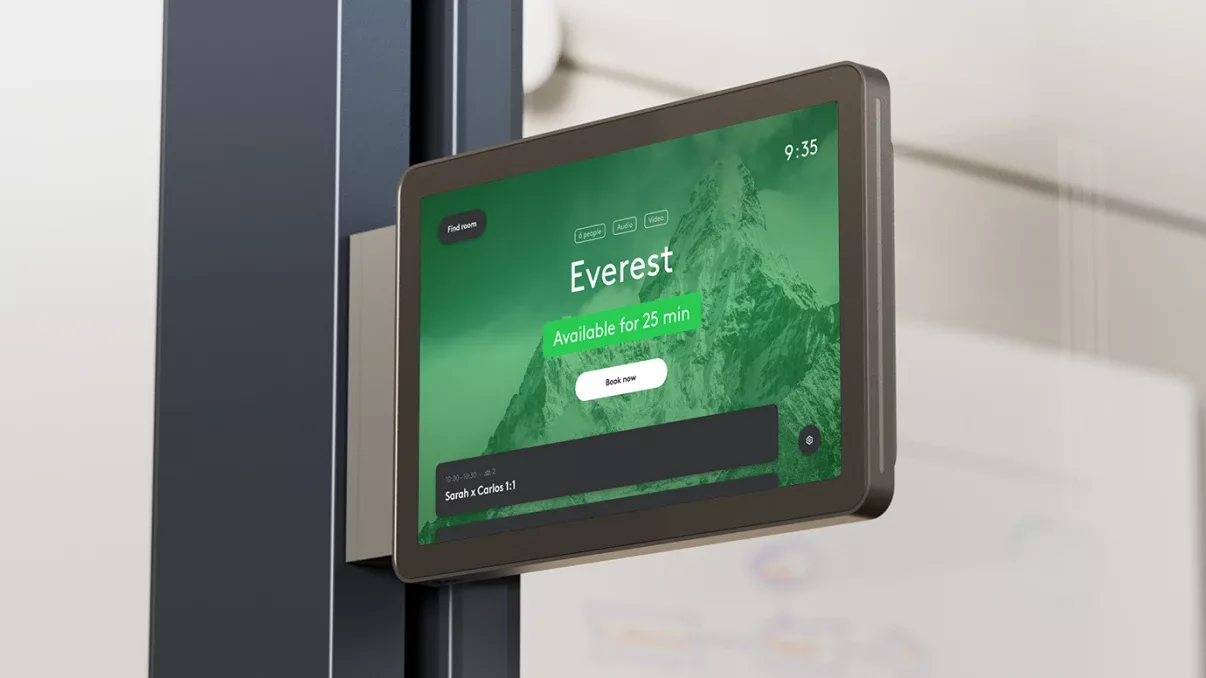
| Logitech View | RoomMate | pokazuje na ekranie plan piętra, stan sal, wyszukiwanie i rezerwację |
Konfiguracja Auto Book i Auto Release
Sprzęt musi być przypisany do sal w Sync, a każda sala w Sync musi mieć ten sam kalendarz, którego używa po stronie Google Meet. Same ustawienia znajdują się w Meeting Rooms > Settings > Room Booking settings. Administrator wybiera grupę sal w lewym panelu, włącza obie funkcje i dopasowuje ich parametry.
Logitech zwraca uwagę, że Google Meet może mieć własne wymaganie meldowania, więc oba systemy muszą być zgrane. Jeśli panel przed salą wymaga meldowania, jego okno czasowe ma odpowiadać czasowi Auto Release. W przykładzie z przewodnika panel daje 10 minut, a Auto Release jest ustawione na 5 minut. Sala zwalnia się wtedy po 5 minutach, choć użytkownicy spodziewają się 10.
Logitech View i panele przed salą
Logitech View wymaga przypisania RoomMate do konta Sync i wybrania View jako dostawcy. Mapę biura wgrywa się w System > Maps, a następnie nanosi na nią sale i położenie ekranu podłączonego do RoomMate. Sale muszą korzystać z tych samych kalendarzy co Google Meet.
Przewodnik potwierdza też układ mieszany: Tap Scheduler przed salą może działać z Logitech Room Booking jako dostawcą, a sprzęt w środku z Google Meet.
Co to znaczy dla integratora
W tym tygodniu sprawdź u klientów z salami Meet, które sale mają Rally Bar 2, Rally Board 65, Rally Bar, Rally Bar Mini albo czujniki Spot i jaką licencję Sync mają przypisaną. Bez licencji Essential lub Select nie planuj tych funkcji w ofercie.
Przed włączeniem automatyki zrób spis zasad meldowania w salach. Zapisz czas meldowania na panelach oraz ustawienia check-in po stronie Google Meet, a dopiero potem ustal czas Auto Release. Tę wartość wpisz do procedury odbioru sali, aby nie zmieniała się przy kolejnych wdrożeniach.
Przy projekcie nowego piętra rozważ RoomMate z Logitech View jako osobną pozycję. Wymaga ona mapy biura, naniesienia sal i wskazania miejsca ekranu, więc potrzebujesz od klienta aktualnego planu oraz decyzji o lokalizacji ekranu.
Przewodnik jest naturalnym pretekstem do rozmowy o salach rezerwowanych, ale niewykorzystywanych. Na początek zaproponuj klientowi próbę na jednej grupie sal i ocenę zachowania rezerwacji przed rozszerzeniem ustawień.
Co sprawdzić u siebie
- Czy sprzęt w salach Meet znajduje się na liście obsługiwanej przez Auto Book i Auto Release.
- Czy sale w Sync mają licencję Essential albo Select.
- Czy każda sala ma w Sync ten sam kalendarz co po stronie Google Meet.
- Czy czas meldowania na panelach odpowiada czasowi Auto Release.
- Czy dla Logitech View przypisano RoomMate i wgrano aktualną mapę biura.