
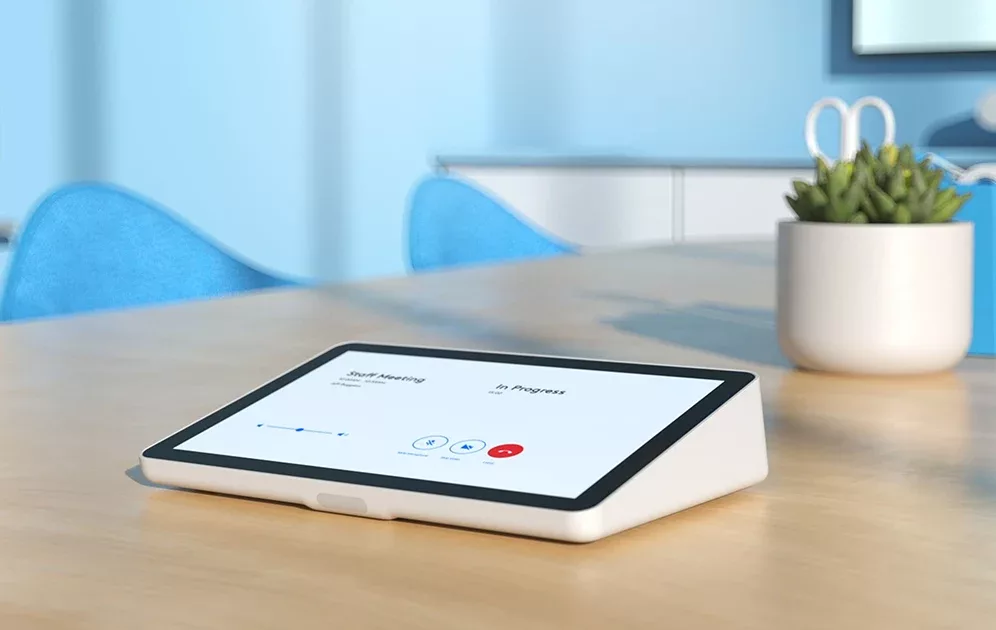
Logitech Tap IP i Tap Scheduler gubią Wi-Fi po restarcie
Od CollabOS 2.1.297 panele Tap IP i Tap Scheduler na Wi-Fi mogą po restarcie wyłączyć sieć. Logitech zgłosił błąd 14 IX 2026, poprawki brak.
Logitech opisał 14 września 2026 r. znany problem nr 2033. Kontrolery sal Tap IP i panele rezerwacji Tap Scheduler z CollabOS 2.1.297 lub nowszym, skonfigurowane do pracy w sieci bezprzewodowej, mogą po restarcie stracić połączenie Wi-Fi. Poprawki na razie nie ma, a obejście wymaga ręcznej czynności na każdym urządzeniu, dlatego każdy restart takiego panelu warto traktować jako moment kontroli.
Objawy i obejście według Logitecha
Wpis w sekcji znanych problemów podaje następujące informacje:
- Urządzenia: Tap IP i Tap Scheduler.
- Warunek: CollabOS 2.1.297 lub nowszy oraz konfiguracja połączenia bezprzewodowego.
- Objaw: po ponownym uruchomieniu urządzenie może stracić połączenie Wi-Fi, a w ustawieniach CollabOS połączenie bezprzewodowe widnieje jako wyłączone.
- Obejście: ręczne ponowne włączenie sieci bezprzewodowej w ustawieniach CollabOS.
- Status: w trakcie badania (Under investigation), numer zgłoszenia 2033.
Wpis ma etykiety CollabOS, Google Meet, Logitech Room Booking, Microsoft Teams i Zoom Rooms. Logitech nie zawęża więc problemu do jednej platformy.
Których wydań CollabOS to dotyczy
Warunek „2.1.297 lub nowszy” obejmuje wszystkie wydania gałęzi 2.1 opublikowane dotąd dla obu paneli.
| Wydanie | Kompilacja | Noty na Logitech Hub | Uwagi |
|---|---|---|---|
| CollabOS 2.1.0 | 2.1.297 | 7 VII 2026 | pierwsza kompilacja objęta problemem |
| CollabOS 2.1.A | 2.1.303 | 21 VII 2026 | w notach brak wzmianki o sieci bezprzewodowej |
| CollabOS 2.1.B | 2.1.328 | 25 VIII 2026 | w notach brak wzmianki o sieci bezprzewodowej, nowe ustawienie szyfrowanego DNS |
W notach CollabOS 2.1.0 dla Tap Scheduler Logitech zapisał, że urządzenie podłączone do sieci przewodowej może od tej wersji korzystać z połączenia bezprzewodowego zamiast przewodowego. Wpis o błędzie nie łączy wprost tych dwóch informacji, ale numer kompilacji jest ten sam.
Jak panele łączą się z siecią
Dane z kart specyfikacji obu urządzeń na Logitech Hub:
| Parametr | Tap IP | Tap Scheduler |
|---|---|---|
| Zasilanie | PoE, IEEE 802.3af Type 1, Class 3 | PoE, IEEE 802.3af Type 1, Class 3; sieć z PoE albo zasilacz PoE i kabel Ethernet (brak w zestawie) |
| Ethernet | 10/100 Mb/s | 10/100 Mb/s |
| Wi-Fi | 802.11a/b/g/n/ac | 802.11a/b/g/n/ac |
| Bluetooth | 5.0 | 5.0, nieaktywny, zarezerwowany na przyszłość |
| Zarządzanie | Logitech Sync, Microsoft Teams Admin Center, Zoom Device Management | Logitech Sync, Microsoft Teams Admin Center, Zoom Device Management |
| Rola w sali | kontroler dla Teams Rooms on Android, Zoom Rooms, RingCentral Rooms, Tencent Meeting Rooms | panel rezerwacji, m.in. Teams Panels, Zoom Rooms Scheduler, Logitech Room Booking, Appspace, Robin, Eptura |
Oba panele są zasilane przez PoE, więc do każdego dochodzi kabel Ethernet. Wi-Fi bywa wybierane tam, gdzie ten kabel niesie tylko zasilanie z zasilacza PoE, albo tam, gdzie panel ma pracować w innej sieci niż porty przewodowe w sali.
Co to znaczy dla integratora
Zacznij od inwentaryzacji. W Logitech Sync albo w konsoli platformy wyszukaj wszystkie Tap IP i Tap Scheduler z CollabOS 2.1.297 lub nowszym i sprawdź, które mają ustawione połączenie bezprzewodowe. Opis Logitecha dotyczy tylko tych urządzeń, panele pracujące po kablu nie spełniają warunku.
Dla paneli na Wi-Fi sprawdź, czy kabel PoE, który i tak do nich dochodzi, może przenosić dane w sieci przeznaczonej dla sal. Jeśli tak, przełączenie na połączenie przewodowe usuwa warunek wystąpienia błędu do czasu poprawki. Jeśli Wi-Fi musi zostać, dopisz do procedury serwisowej obejście: wejście w ustawienia CollabOS i ponowne włączenie sieci bezprzewodowej.
Zaplanuj kontrolę po każdym restarcie: po aktualizacji firmware, po zmianie konfiguracji i po przerwie w zasilaniu PoE, na przykład w czasie prac na przełącznikach. Panel, który po restarcie zostanie bez sieci, przestaje obsługiwać salę, a pierwsze zgłoszenie przyjdzie wtedy od użytkowników.
Uprzedź klientów z panelami na Wi-Fi, że Logitech zna problem i go bada, oraz ustal, kto na miejscu może włączyć sieć ręcznie. Obserwuj wpis nr 2033 na Logitech Hub: zmiana statusu będzie sygnałem do zaplanowania aktualizacji, a sama informacja jest dobrym powodem do przeglądu konfiguracji sieciowej sal u klienta.
Co sprawdzić u siebie
- Wersję CollabOS na każdym Tap IP i Tap Scheduler: 2.1.297, 2.1.303, 2.1.328 lub nowsza oznacza, że problem może wystąpić.
- Typ połączenia ustawiony na panelu: przewodowe czy bezprzewodowe.
- Stan sieci bezprzewodowej w ustawieniach CollabOS po ostatnim restarcie urządzenia.
- Czy port przełącznika lub zasilacz PoE, do którego podłączony jest panel, pozwala przejść na połączenie przewodowe.
- Harmonogram restartów i aktualizacji w salach, w których panele pracują na Wi-Fi.