Panele Teams: ekrany informacyjne i synchronizacja ustawień
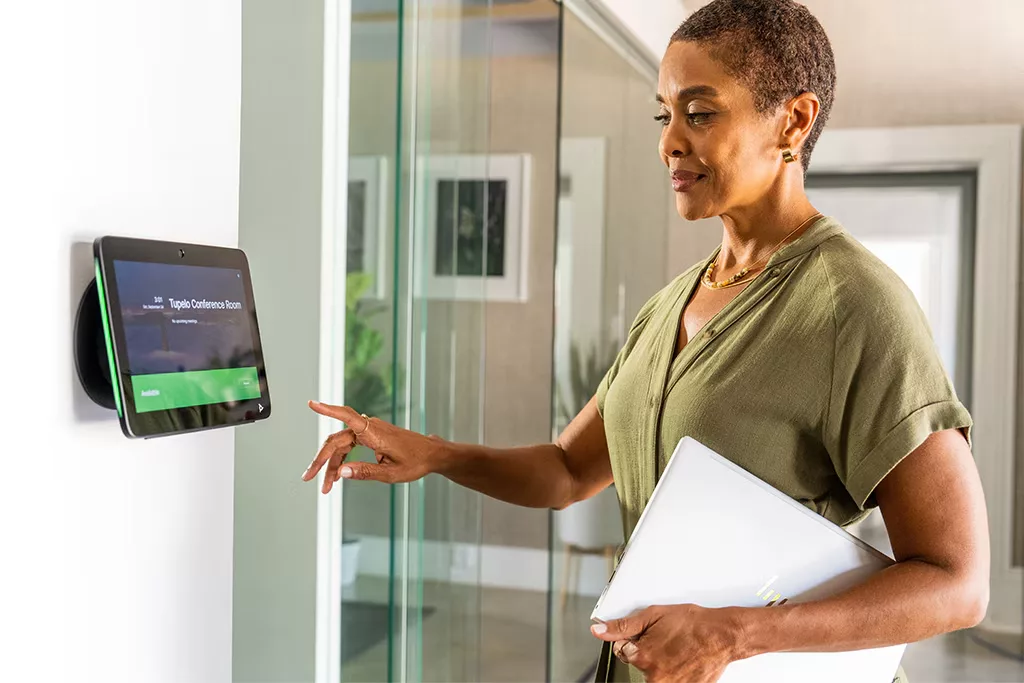
Aplikacja paneli Teams 1449/1.0.97.2026286706 dodaje treści informacyjne w bezczynności i zwrotną synchronizację ustawień do portalu Pro Management.
Noty wydania urządzeń Microsoft Teams opisują dla paneli przy salach wersję aplikacji 1449/1.0.97.2026286706 i trzy zmiany, które dotykają wyceny, konfiguracji i obsługi biurek. Wpis Microsoft oznaczył tylko miesiącem, bez dokładnego dnia, a sama strona była aktualizowana 11 września 2026. Warto go nadrobić, bo dwie z tych zmian wpływają na to, jak panel wygląda w ofercie.
Treści informacyjne na bezczynnym panelu
Tryb wyświetlania treści w bezczynności, znany wcześniej z ekranów przed salą, działa teraz także na panelach. Ustawienia robi się w portalu Teams Rooms Pro Management, osobno dla całego tenanta i osobno dla pojedynczych urządzeń. Microsoft wymienia jako obsługiwanych partnerów dostarczających treści między innymi Appspace i XOGO.
Funkcja nie jest darmowym dodatkiem. Wchodzi w zakres licencji Teams Rooms Pro albo licencji Teams Shared Space, więc panel bez jednej z nich pozostanie przy zwykłym ekranie kalendarza.
| Funkcja | Czego wymaga |
|---|---|
| Treści informacyjne na bezczynnym panelu | Licencja Teams Rooms Pro albo Teams Shared Space, konfiguracja w portalu Pro Management |
| Synchronizacja ustawień z urządzenia do portalu | Aplikacja paneli 1449/1.0.97.2026286706 |
| Obsługa urządzeń typu desk hub | Licencja Teams Shared Space |
Ustawienie zmienione na panelu wraca do portalu
Do tej pory zmiana zrobiona ręcznie na ekranie panelu zostawała na urządzeniu i portal zarządzania o niej nie wiedział. Teraz zmiana synchronizuje się w drugą stronę, z panelu do portalu Teams Rooms Pro Management.
Microsoft podaje zamkniętą listę paneli, które to obsługują:
- AudioCodes RX-PANEL
- AudioCodes RX-PANEL
- Jabra Scheduler
- Jabra Scheduler
- Neat Pad
- Poly TC10
Panel spoza tej listy zachowuje się po staremu, więc przy mieszanym parku urządzeń trzeba wiedzieć, których ekranów raport z portalu nie opisuje wiernie.
Biurka obsługiwane z panelu
Trzecia zmiana dotyczy urządzeń typu desk hub, na przykład Logi Dock Flex. Ich obsługa została dopasowana do rezerwowalnych biurek w Teams: użytkownik dostaje na ekranie wskazówkę, żeby po prostu podłączyć się do urządzenia, a aplikacja Teams sama rezerwuje biurko. Osoby spoza tenanta mogą zarezerwować biurko z ekranu dotykowego urządzenia. Urządzenia desk hub nadal wymagają licencji Teams Shared Space.
Co to znaczy dla integratora
Sprawdź, jakie licencje mają dziś panele u klientów. Jeśli ktoś kupił same panele bez licencji Teams Rooms Pro ani Shared Space, tryb treści informacyjnych będzie dla niego niedostępny i lepiej powiedzieć to przed rozmową o wdrożeniu niż po.
Zinwentaryzuj modele paneli w parku klienta i zaznacz te, które są na liście synchronizacji ustawień. Przy audycie konfiguracji trzeba wiedzieć, dla których urządzeń portal pokazuje stan faktyczny, a dla których tylko to, co kiedyś wypchnięto.
Jeżeli klient korzysta z systemu do treści informacyjnych, ustal, czy jego dostawca jest wśród obsługiwanych partnerów. Appspace i XOGO Microsoft wymienia wprost, reszta wymaga potwierdzenia przed obiecaniem czegokolwiek.
Zmiana w obsłudze biurek to dobry pretekst do rozmowy z klientami, którzy wdrażali rezerwację biurek i odbili się od problemów z meldowaniem. Warto sprawdzić u nich wersję aplikacji na panelach i zaproponować przegląd ustawień.
Co sprawdzić u siebie
- Jaką wersję aplikacji mają panele Teams w salach klientów i czy to co najmniej 1449/1.0.97.2026286706.
- Które panele mają licencję Teams Rooms Pro, a które Teams Shared Space.
- Czy modele paneli u klienta są na liście obsługującej zwrotną synchronizację ustawień.
- Czy klient ma już dostawcę treści informacyjnych i czy jest on wśród obsługiwanych partnerów.
- Czy urządzenia typu desk hub mają licencję Teams Shared Space i włączoną rezerwację biurek.