Rally AI Camera: zestaw przedłużający po kablu Cat6A
Logitech opublikował 1 października 2026 instrukcję zestawu przedłużającego dla Rally AI Camera i Camera Pro: Cat6A do Rally Bara lub PC i pięć uchwytów.
Logitech udostępnił 1 października 2026 instrukcję szybkiej instalacji zestawu Rally AI Cameras Extension Kit (dokument RAC_EXT_KIT_003, 12 stron). Zestaw pozwala podłączyć Rally AI Camera albo Rally AI Camera Pro do komputera sali lub Rally Bara przez kabel Cat6A, którego długość i rodzaj dobiera instalator. 6 października na tej samej stronie produktu pojawił się osobny wpis z rysunkami uchwytów.
Co jest potrzebne do instalacji
Instrukcja wymienia komplet elementów wymaganych do uruchomienia zestawu:
| Element | Uwagi w instrukcji |
|---|---|
| Rally AI Camera lub Rally AI Camera Pro | razem z dołączonym zasilaczem i kablem CAT |
| Rally AI Cameras Extension Kit | moduł przy kamerze (Device Dongle) i moduł przy komputerze (Host Dongle) |
| Komputer sali | Rally Bar albo PC |
| Kabel Cat6A | dobierany przez instalatora |
Instrukcja nie podaje maksymalnej długości kabla Cat6A między modułami. Tę wartość trzeba potwierdzić w specyfikacji producenta przed wyceną okablowania.
Montaż po stronie kamery
Kolejność kroków przy kamerze jest następująca:
- Przy kamerze w kolorze białym zdejmuje się grafitową osłonę ozdobną i zakłada białą.
- Przyciskiem zwalnia się magnetyczną płytę podstawy kamery i odkłada ją na później.
- Device Dongle przykręca się do podstawy kamery dwiema śrubami, złączami w stronę pokazaną na rysunku.
- Krótki kabel RJ-45 łączy moduł z kamerą i prowadzi się go w prawym kanale kablowym.
- Krótki kabel USB-C łączy moduł z kamerą i prowadzi się go w środkowym kanale.
- Kabel Cat6A wpina się do Device Dongle i prowadzi w dół albo w górę lewym kanałem.
- Magnetyczną płytę zakłada się z powrotem na moduł. Gumowa stopka ma być skierowana na zewnątrz, gdy kamera stoi, i do środka, gdy kamera wisi na ścianie lub suficie.
Po stronie komputera wolny koniec Cat6A trafia do Host Dongle, a ten łączy się z komputerem sali i z zasilaniem.
Zgodne uchwyty
Instrukcja wymienia pięć uchwytów zgodnych z zestawem:
| Uchwyt | Dla jakiej kamery |
|---|---|
| Rally AI Cameras Wall Box Mount | obie wersje |
| Rally AI Cameras Pivot Mount | obie wersje |
| Rally AI Cameras Ceiling Standard Mount | obie wersje |
| Rally AI Camera Recessed Mount | Rally AI Camera |
| Rally AI Camera Pro Recessed mount | Rally AI Camera Pro |
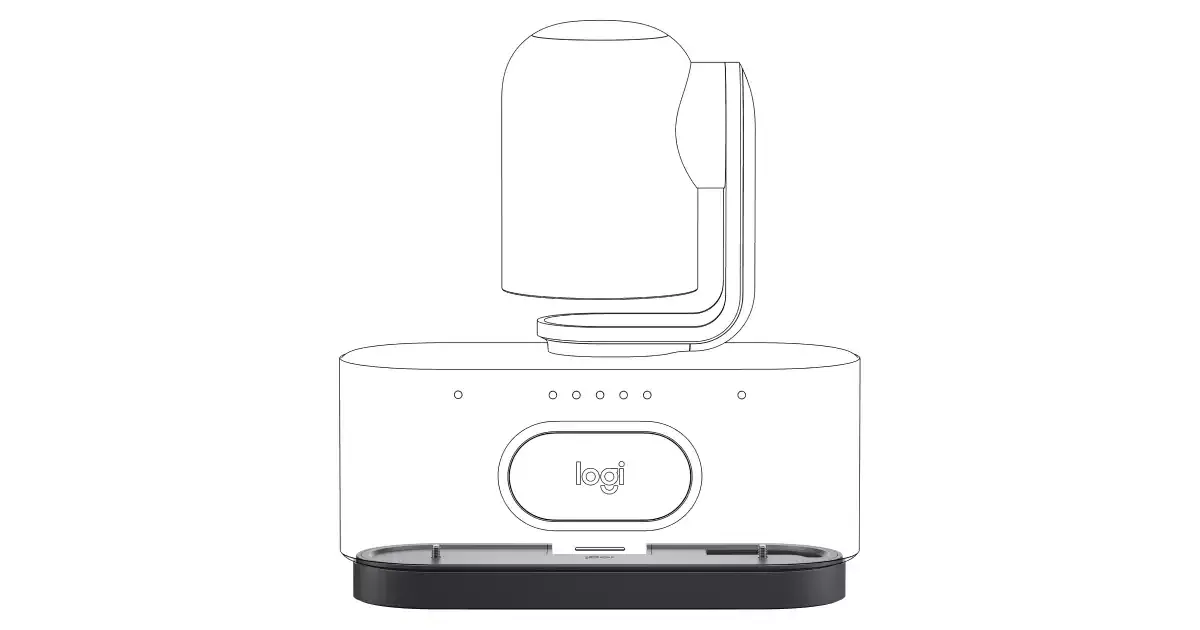
Wpis z 6 października pokazuje rysunki czterech uchwytów: Wall Mount, Pivot Mount, Box Mount i Ceiling Mount. Nazwy w obu materiałach różnią się nieco, dlatego przy zamówieniu warto porównać numery katalogowe, a nie same nazwy.
Co to znaczy dla integratora
Przy projektach sal, w których kamera ma stać daleko od komputera, sprawdźcie w tym tygodniu, czy dokumentacja okablowania przewiduje kabel Cat6A od miejsca kamery do szafki lub stołu z Rally Barem albo PC. Zestaw zakłada, że ten kabel dobiera instalator, więc jego długość i trasa powinny pojawić się w projekcie, a nie wychodzić dopiero na montażu.
Przed wyceną potwierdźcie maksymalną długość odcinka Cat6A w specyfikacji Logitecha. Instrukcja jej nie podaje, a od tej wartości zależy, czy kamera na tylnej ścianie albo w suficie dużej sali zmieści się w jednym odcinku.
Uwzględnijcie zasilanie przy obu końcach. Instrukcja pokazuje Host Dongle podłączony do zasilania przy komputerze, a kamera ma własny zasilacz z zestawu. W salach z kamerą sufitową trzeba więc sprawdzić, gdzie jest najbliższe gniazdo.
Przy montażu w suficie lub we wnęce dobierzcie uchwyt wpuszczany osobno dla wersji standardowej i Pro. To dobry moment, żeby przejrzeć z klientem plan sal na kolejny kwartał i ustalić, gdzie kamera z przedłużeniem poprawi kadr w głębi sali.
Co sprawdzić u siebie
- Czy w projektowanych salach z Rally AI Camera lub Camera Pro jest trasa na kabel Cat6A od kamery do komputera sali.
- Czy przy miejscu montażu kamery i przy komputerze jest dostępne gniazdo zasilania.
- Czy wybrany uchwyt jest na liście zgodnych z zestawem przedłużającym.
- Czy zamawiany uchwyt wpuszczany pasuje do właściwej wersji kamery (standardowa albo Pro).
- Czy kolor osłony ozdobnej kamery zgadza się z wykończeniem sali (grafitowa lub biała).
=== TEMAT 2: Rally Bar Huddle i Google Meet: trzaski przy podwójnej mowie ===
- Źródło: Logitech Hub, Known Issues: https://hub.sync.logitech.com/known-issues/post/rally-bar-huddle-running-google-meet-on-android-may-experience-a-brief-E7t7J7PHWA7GcIQ
- Data publikacji: 2026-10-02 (znacznik publikacji w metadanych wpisu: 2026-10-02 23:51 UTC; sama strona nie wyświetla daty)
- Dlaczego istotne (1 zdanie dla integratora): Rally Bar Huddle z Google Meet na Androidzie ma potwierdzoną przez producenta usterkę dźwięku bez obejścia, co wpływa na wdrożenia i zgłoszenia serwisowe w małych salach.
--- POST LINKEDIN ---
- Logitech opisał usterkę nr 2158: Rally Bar Huddle z Google Meet on Android może krótko trzeszczeć, gdy obie strony mówią jednocześnie.
- Wpis dotyczy wyłącznie Rally Bar Huddle. Producent nie podaje obejścia i informuje, że pracuje nad poprawką. Nie ma też numeru wersji CollabOS, w której problem występuje albo zostanie usunięty. W małych salach na Google Meet takie zgłoszenia od użytkowników warto od razu przypisywać do znanej usterki, zamiast szukać przyczyny w sieci czy ustawieniach audio.
- Czy w Waszych salach z Rally Bar Huddle na Google Meet użytkownicy zgłaszali już takie trzaski?
#ProAV #UCC #wideokonferencje #GoogleMeet #Logitech
--- POST X ---
Logitech, usterka 2158: Rally Bar Huddle z Google Meet on Android krótko trzeszczy, gdy obie strony mówią naraz. Brak obejścia. https://hub.sync.logitech.com/known-issues/post/rally-bar-huddle-running-google-meet-on-android-may-experience-a-brief-E7t7J7PHWA7GcIQ #GoogleMeet #Logitech