
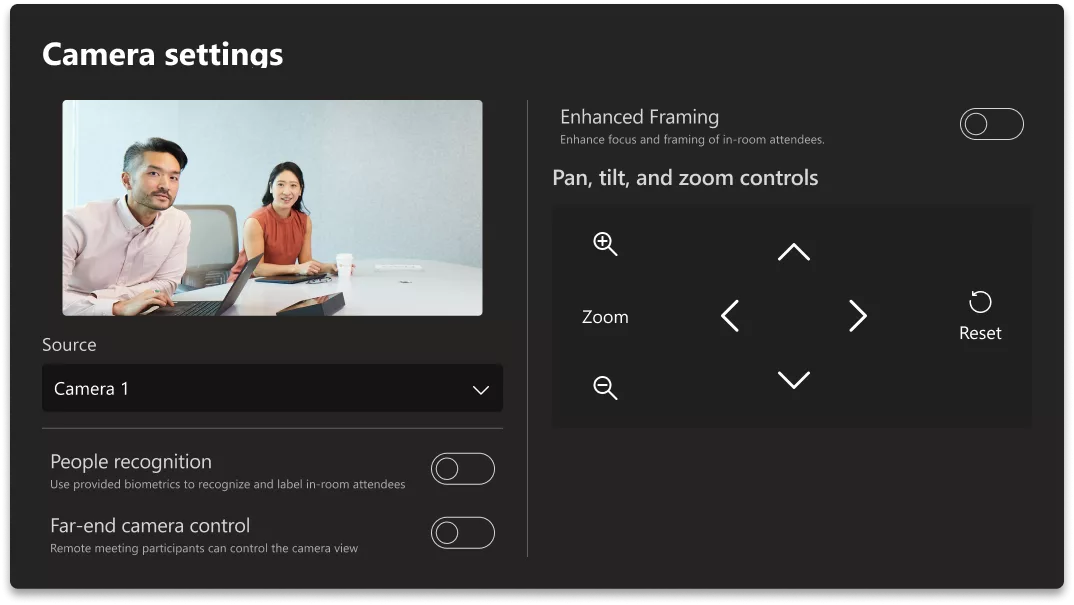
Teams Rooms na Windows: ręczne PTZ kamery z konsoli
Wersja 5.7.112.0 z 28 września 2026 dodaje sterowanie pan, tilt i zoom z konsoli w sali, ale tylko dla kamer i ustawień spełniających warunki Microsoftu.
Teams Rooms na Windows w wersji 5.7.112.0 z 28 września 2026 pozwala osobom w sali ręcznie ustawić kamerę z konsoli: obrót, pochylenie i zoom. Microsoft opisał warunki w osobnym artykule o sterowaniu kamerami. Wynika z niego, że funkcja nie zadziała automatycznie z każdą kamerą ani przy każdej konfiguracji sali.
Warunki po stronie kamery
Kamera musi spełnić co najmniej jeden z dwóch warunków:
- jest na liście kamer domyślnie włączonych dla Cloud IntelliFrame,
- raportuje do Teams Rooms stan swojego automatycznego kadrowania, dzięki czemu aplikacja wie, czy kadrowanie kamery jest wyłączone.
Kamera, która nie spełnia żadnego z nich, nie dostanie przycisków PTZ w Teams Rooms, nawet jeśli da się nią sterować narzędziami producenta. Microsoft wprost zastrzega, że lista Cloud IntelliFrame to tylko ścieżka kwalifikacji, a nie przetestowana lista zgodności PTZ, i że ani obecność na niej, ani certyfikacja Teams nie gwarantują działania każdej operacji na każdej kombinacji kamery i firmware. Kwalifikować się mogą zarówno kamery z mechanicznym ruchem, jak i te, które przesuwają kadr cyfrowo.
Warunki po stronie sali
Wszystkie trzy muszą być spełnione jednocześnie:
| Ustawienie | Wymagany stan |
|---|---|
| Enhanced framing | wyłączone |
| Multiple camera view | wyłączony |
| LocalPtzControlsEnabled | włączone (wartość domyślna) |
Ręczne sterowanie i automatyczne kadrowanie wykluczają się. Przy włączonym Enhanced framing przyciski PTZ są ukryte. Widok wielu kamer ma pierwszeństwo, więc przy nim PTZ też nie jest dostępne. Wyłączenie funkcji w sali odbywa się wpisem <LocalPtzControlsEnabled>false</LocalPtzControlsEnabled> w pliku SkypeSettings.xml i restartem konsoli.
Zachowanie w trakcie spotkania
Sterowanie jest w oknie Camera settings, które otwiera się strzałką obok ikony kamery. Samo kliknięcie ikony wyłącza kamerę. Przy kilku kamerach trzeba najpierw wybrać właściwe źródło. Ustawienia utrzymują się do końca spotkania, a Microsoft ostrzega, żeby nie zakładać, że zakończenie spotkania przywraca poprzednią pozycję. Przycisk Reset przywraca pan, tilt i zoom razem tylko w kamerach z obsługą absolute PTZ. Inne kamery mogą zresetować sam zoom.
Co to znaczy dla integratora
Przed obiecaniem klientowi ręcznego sterowania kamerą trzeba sprawdzić model kamery na liście domyślnie włączonych dla Cloud IntelliFrame albo potwierdzić u producenta, że kamera raportuje Teams stan kadrowania. Microsoft zaleca przetestować pan, tilt, zoom i Reset na tej wersji aplikacji i tym firmware, które pójdą na sale.
W salach, gdzie klient korzysta z automatycznego kadrowania lub z widoku wielu kamer, przycisków PTZ nie będzie. To trzeba wyjaśnić użytkownikom, zanim zaczną zgłaszać usterkę. Warto dopisać to do krótkiej instrukcji sali.
Ponieważ pozycja kamery nie wraca sama po spotkaniu, w salach z kamerą bez absolute PTZ następny użytkownik może zastać kamerę ustawioną na tablicę. Tam, gdzie to problem, rozsądną opcją jest wyłączenie funkcji przez SkypeSettings.xml.
Przy zgłoszeniach Microsoft oczekuje modelu kamery, wersji firmware, wersji aplikacji Teams Rooms, opisu sterowania i logów diagnostycznych, a także rozróżnienia, czy przyciski się nie pojawiają, czy pojawiają się i nie działają. Te pola warto od razu dodać do szablonu zgłoszenia serwisowego.
Co sprawdzić u siebie
- Czy sale z Windows mają już aplikację 5.7.112.0.
- Czy kamery w tych salach są na liście domyślnie włączonych dla Cloud IntelliFrame lub raportują stan kadrowania.
- Jak ustawione są Enhanced framing i Multiple camera view w każdej sali.
- Czy kamera obsługuje absolute PTZ, czyli czy Reset przywraca wszystkie trzy osie.
- Czy w SkypeSettings.xml sal nie ma już wpisu LocalPtzControlsEnabled.
=== TEMAT 3: ThinkSmart Core Gen 2 od Logitech: układ portów dla kamer ===
- Źródło: Logitech Hub, Bundled Compute Guide — https://hub.sync.logitech.com/bundled-cpu-guide/post/workaround-for-thinksmart-core-gen-2-multi-camera-connection-issues-NUI8irb3InyBdKZ
- Data publikacji: 2026-09-24
- Dlaczego istotne (1 zdanie dla integratora): przy kilku kamerach USB na Lenovo ThinkSmart Core Gen 2 z zestawu Logitech złe porty dają brak obrazu lub migotanie, a Logitech podał dokładny układ podłączeń.
--- POST LINKEDIN ---
- Logitech opublikował 24 września zalecany układ portów dla sal z kilkoma kamerami na Lenovo ThinkSmart Core Gen 2.
- Porty USBA-2, USBA-3 i USBA-4 dzielą przepustowość, więc łącznie może na nich pracować tylko jedna kamera, inaczej pojawia się brak obrazu z kamery albo migotanie.
- Model bez BYOM obsłuży do czterech kamer, model BYOM do trzech, a w trybie BYOM kontroler dotykowy musi siedzieć w USBA-1.
- USBA-1 ma tylko przepustowość USB 2.0, więc kamera USB 3.x obniży tam rozdzielczość i liczbę klatek.
- Macie w projektach sale wielokamerowe na tym komputerze?
#ProAV #MicrosoftTeamsRooms #wideokonferencje #Logitech
--- POST X ---
ThinkSmart Core Gen 2 z zestawu Logitech: na USBA-2/3/4 łącznie tylko jedna kamera, USBA-1 to USB 2.0. Bez BYOM do 4 kamer, z BYOM do 3. https://hub.sync.logitech.com/bundled-cpu-guide/post/workaround-for-thinksmart-core-gen-2-multi-camera-connection-issues-NUI8irb3InyBdKZ #ProAV #TeamsRooms