
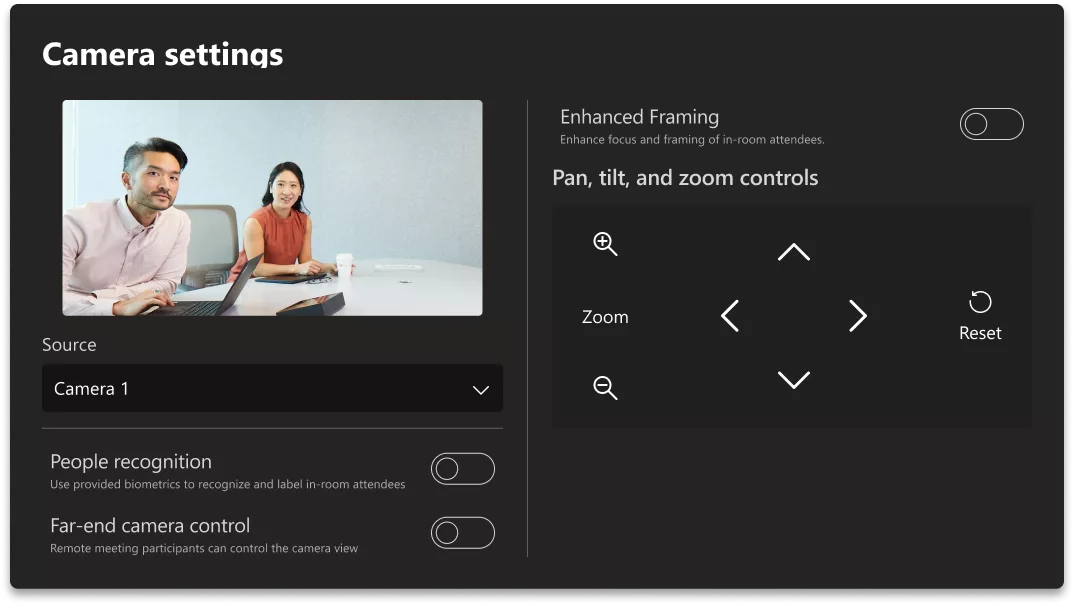
Teams Rooms na Windows: sterowanie PTZ z konsoli już działa
Microsoft zakończył włączanie lokalnego PTZ dla Teams Rooms on Windows 5.7.112.0 w buildzie z 29 X 2026; kontrolki wymagają wyłączenia Enhanced framing.
Microsoft uzupełnił noty Teams Rooms on Windows 5.7.112.0 o informację, że włączanie lokalnego sterowania PTZ jest zakończone, a funkcja trafiła do wydania z buildem klienta webowego z 29 października 2026. Osoby w sali mogą więc ręcznie obracać, pochylać i przybliżać obraz z konsoli, o ile sala i kamera spełniają warunki opisane w dokumentacji. Sama wersja aplikacji o tym nie przesądza.
Dostępność na platformach
| Element | Teams Rooms on Windows | Teams Rooms on Android |
|---|---|---|
| Lokalne sterowanie PTZ | Aplikacja 5.7.112.0 lub nowsza, włączona funkcja i zgodna kamera | Aplikacja 1449/1.0.96.2025126202 lub nowsza na zgodnych urządzeniach |
| Kryterium kamery | Lista Cloud IntelliFrame „Cameras enabled by default” albo raportowanie stanu kadrowania do Teams Rooms | Możliwości PTZ udostępnione przez integrację kamery i firmware |
Lista Cloud IntelliFrame służy tu wyłącznie jako odniesienie: sama usługa Cloud IntelliFrame nie musi być włączona. W portalu Teams Rooms Pro Management ustawienie znajduje się w Device settings, na karcie Peripherals, a dla Windows jest domyślnie włączone.
W notach pozostaje rozbieżność dat: wpis wydania nosi datę 28 września 2026, a adnotacja o buildzie 29 października 2026. Strona o sterowaniu kamerą, zaktualizowana 20 października, nadal zastrzega, że instalacja aplikacji sama nie dowodzi włączenia funkcji na urządzeniu.
Warunki pokazania kontrolek na Windows
- Enhanced framing jest wyłączone.
- Multiple camera view jest wyłączone.
- Lokalne sterowanie PTZ jest włączone dla sali.
- Funkcja jest włączona na urządzeniu Teams Rooms.
- Wybrana kamera udostępnia aplikacji obsługiwane operacje PTZ.
Jeśli kamera udostępnia sterowanie tylko przez aplikację producenta albo pilota, kontrolki w Teams Rooms się nie pojawią. Na konsoli widać wyłącznie te operacje, które dana kamera zgłasza.
Reset zależy od sposobu sterowania
| Metoda używana przez Teams Rooms | Co robi Reset |
|---|---|
| Cyfrowe PTZ | Przywraca widok cyfrowy, kamera fizycznie się nie rusza |
| Sprzętowy obrót i pochylenie z pozycjonowaniem bezwzględnym | Przywraca pozycję i zoom, gdy dostępna jest odpowiednia obsługa Reset |
| Sprzętowy obrót i pochylenie z pozycjonowaniem wyłącznie względnym | Przywraca zoom, pozycja fizyczna zostaje zmieniona |
Zakończenie spotkania na Windows nie wywołuje Resetu, więc ustawienie kamery może przejść na kolejne spotkanie. Microsoft podaje przykłady, zastrzegając, że lista nie jest pełna i nie gwarantuje jednakowego działania Resetu: Poly Studio E60 ma sprzętowe PTZ z pozycjonowaniem bezwzględnym, Poly Studio E70 cyfrowe PTZ, a Yealink UVC30 Room, UVC34 i pierwszy UVC40 elektroniczne PTZ. Logitech MeetUp pierwszej generacji ma zmotoryzowany obrót i pochylenie z zoomem cyfrowym, a tego opisu nie wolno przenosić na MeetUp 2.
Co to znaczy dla integratora
W tym tygodniu spisz sale Teams Rooms on Windows z wersją aplikacji i modelem kamery, a następnie porównaj kamery z listą Cloud IntelliFrame. Tam, gdzie klient prosił o ręczne kadrowanie, sprawdź kontrolki na konsoli na żywo, bo o wyniku decyduje także firmware.
Przed wdrożeniem szerszym przetestuj osobno obrót, pochylenie, zoom i Reset na docelowej wersji aplikacji i firmware. Zapisz wynik dla każdego modelu kamery, żeby nie obiecywać klientowi funkcji na podstawie karty katalogowej.
Uprzedź użytkowników, że ręczne sterowanie wymaga wyłączenia Enhanced framing, a po spotkaniu kamera może zostać w ustawionej pozycji. W procedurze sali dopisz krok z przyciskiem Reset i sposób powrotu do automatycznego kadrowania.
Ustal z klientem, czy ręczne sterowanie ma być dostępne w każdej sali. Gdzie liczy się powtarzalny kadr, wyłącz je w Pro Management Portal. To dobry powód, by wrócić do klienta z przeglądem kamer w salach.
Co sprawdzić u siebie
- Czy sala działa na Teams Rooms on Windows 5.7.112.0 lub nowszym.
- Czy kamera jest na liście Cloud IntelliFrame albo pokazuje kontrolki PTZ po wyłączeniu Enhanced framing.
- Czy na karcie Peripherals w Pro Management Portal lokalne PTZ ma stan zgodny z ustaleniami z klientem.
- Czy przycisk Reset przywraca pozycję kamery, czy tylko zoom.
- Czy Multiple camera view jest wyłączone w salach, w których użytkownicy mają sterować kamerą ręcznie.