
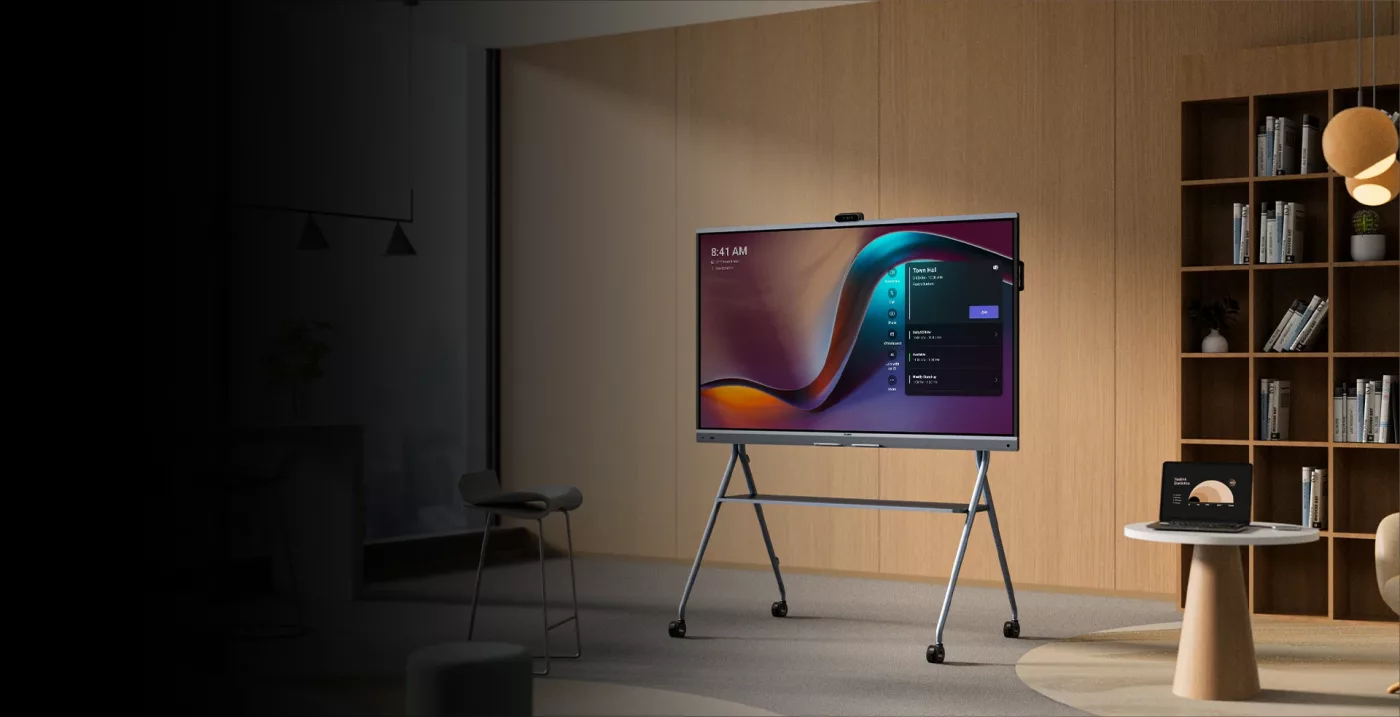
Yealink MeetingBoard Pro: Miracast z Teams Rooms na Windows
Od Teams Rooms 5.6.135.0 MeetingBoard Pro (Windows) obsługuje Miracast Microsoftu; wbudowany Miracast tablicy trzeba wtedy wyłączyć.
Yealink opublikował 11 listopada 2026 instrukcję włączenia natywnego Miracastu Teams Rooms na tablicy MeetingBoard Pro (Windows). Tego samego dnia odświeżył opis wszystkich metod udostępniania treści na tej tablicy. Najważniejsza zmiana operacyjna: po włączeniu Miracastu Microsoftu wbudowany Miracast tablicy przestaje działać, więc w sali zostaje jeden kanał bezprzewodowy z Windows zamiast dwóch.
Warunki uruchomienia
Według Yealinka Microsoft wprowadził Miracast w Teams Rooms on Windows w wersji 5.6.135.0. MeetingBoard Pro (Windows) obsługuje tę funkcję w obu wariantach jednostki obliczeniowej.
| Wymaganie | Wartość według źródeł |
|---|---|
| Jednostka obliczeniowa | MCore-OPS-T albo MCore-OPS-G2T |
| Aplikacja Teams Rooms | 5.6.135.0 lub nowsza |
| BIOS | przy MCore-OPS-G2T najpierw aktualizacja (OPSG2-105-T02-UpdateBIOS_windows.zip); przy MCore-OPS-T niepotrzebna |
| Składnik Windows | Wireless Display (Settings > System > Optional features) |
| Licencja (Microsoft) | Teams Rooms Pro |
| Typ urządzenia (Microsoft) | tablica dotykowa all-in-one z Teams Rooms on Windows; urządzenia z konsolą nie są jeszcze obsługiwane |
| Komputer użytkownika | musi obsługiwać Miracast |
Miracast włącza się w Teams Rooms Pro Management Portal: w ustawieniach urządzenia przełącznik Miracast oraz wymóg kodu PIN, potem Apply i restart. Microsoft zaleca ustawienie PIN na „Always on”, żeby uniknąć przypadkowego udostępnienia. Nazwa widoczna przy wyszukiwaniu to pole „Computer description” systemu Windows; można ją zmienić w ustawieniach albo poleceniem PowerShell zmieniającym wartość srvcomment w rejestrze.
Jak to działa w sali
Użytkownik naciska na laptopie Win + K, wybiera ekran sali i wpisuje PIN, jeśli jest wymagany. Treść pojawia się w sali i może być udostępniona zdalnym uczestnikom spotkania Teams, tak jak obraz z wejścia HDMI. Po rozpoczęciu projekcji można zaznaczyć zgodę na sterowanie myszą, klawiaturą i dotykiem, co pozwala obsługiwać komputer bezpośrednio z ekranu tablicy.
Microsoft opisuje dwa tryby połączenia: przez sieć, gdy nadawca i odbiorca są w tej samej sieci (preferowany), oraz peer-to-peer, gdy nie mogą się w niej skomunikować. Jeśli w portalu włączone jest „Automatic screen sharing”, projekcja trafia od razu także do zdalnych uczestników. Miracast nie jest dostępny w Teams Rooms on Android.
Trzy metody udostępniania na MeetingBoard Pro (Windows)
Zaktualizowany opis Yealinka wymienia trzy wzajemnie wykluczające się metody udostępniania pomocniczego. Wybór jednej wyłącza pozostałe.
- MeetingBoard (domyślnie): Wireless Presentation Pod, Miracast, AirPlay, VCH51 / VCH51 Pro; przełącznik „MeetingBoard Cast” w Yealink RoomConnect (General Settings).
- MTouch Plus-MB: Wireless Presentation Pod, Miracast, AirPlay, Type-C/HDMI IN; wymaga wyłączenia „MeetingBoard Cast” i restartu po zmianie.
- MCore-OPS-G2T: wejście HDMI IN, domyślnie wyłączone; włącza się w BIOS (Advanced > USB/VCH/CEC Configuration > HDMI In Enabled), do czego potrzebna jest klawiatura.
Co to znaczy dla integratora
Zrób listę tablic MeetingBoard Pro (Windows) u klientów z wersją aplikacji Teams Rooms, typem jednostki (MCore-OPS-T czy MCore-OPS-G2T) i licencją. Miracast Microsoftu ma sens tylko tam, gdzie jest Teams Rooms Pro i aplikacja co najmniej 5.6.135.0; przy G2T zaplanuj najpierw aktualizację BIOS.
Ustal z klientem jeden kanał bezprzewodowy dla laptopów z Windows. Po włączeniu Miracastu Teams Rooms wbudowany Miracast tablicy nie działa, a Yealink zaleca jego wyłączenie, żeby użytkownicy nie widzieli celu, z którym nie da się połączyć. AirPlay i Wireless Presentation Pod pozostają do decyzji według wybranej metody udostępniania.
Zaktualizuj instrukcję dla użytkowników sali: Win + K, wybór nazwy sali i PIN. Ustal nazwę widoczną w Windows według nazwy sali, bo domyślnie pokazuje się pole „Computer description”. Uzgodnij z działem IT politykę PIN, Microsoft rekomenduje „Always on”.
Dla klientów z konsolą Teams Rooms przy zwykłym zestawie barowym to dobry moment, żeby wyjaśnić, że Microsoft na razie obsługuje Miracast tylko na tablicach all-in-one. To naturalny powód do rozmowy o salach, w których bezprzewodowe udostępnianie z Windows jest wymaganiem.
Co sprawdzić u siebie
- Wersja aplikacji Teams Rooms na każdej MeetingBoard Pro (Windows): co najmniej 5.6.135.0.
- Typ jednostki obliczeniowej i wersja BIOS przy MCore-OPS-G2T.
- Czy w Windows jest zainstalowany składnik Wireless Display.
- Licencja Teams Rooms Pro przypisana do urządzenia w Pro Management Portal.
- Stan przełącznika „MeetingBoard Cast” w Yealink RoomConnect i to, która metoda udostępniania jest aktywna.