
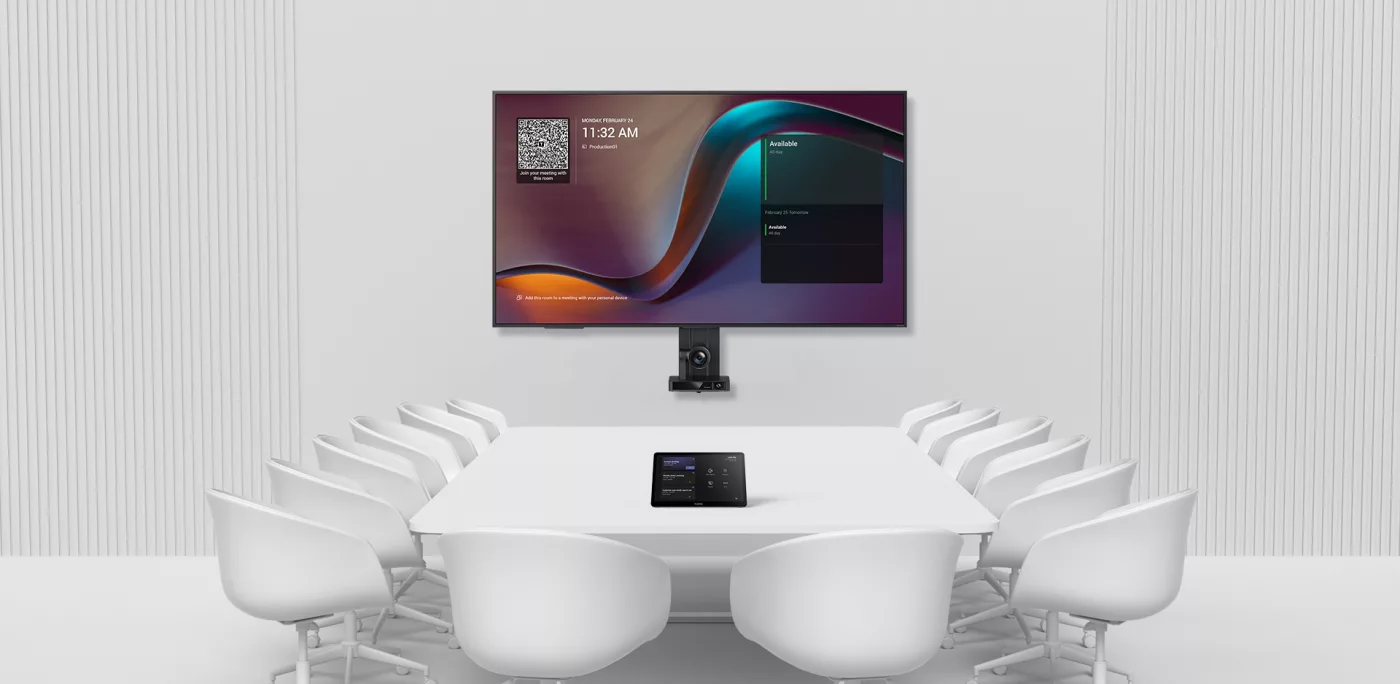
Yealink MeetingDisplay: wybudzanie ekranu przez HDMI CEC
Dokumentacja z 3 września opisuje sterowanie HDMI CEC między Yealink MeetingBar, MVC i MeetingDisplay oraz jego ograniczenia.
Yealink opublikował 3 września dokument opisujący obsługę HDMI CEC w ekranie MeetingDisplay. Chodzi o standardową funkcję HDMI, dzięki której podłączone urządzenia mogą sterować sobą nawzajem: włączenie paska Yealink MeetingBar powoduje automatyczne włączenie ekranu MeetingDisplay, jeżeli oba urządzenia są połączone i mają aktywne CEC. Dokument podaje też, gdzie ta automatyka ma granice.
Gdzie włącza się funkcję
Konfiguracja jest rozdzielona na urządzenia i wymaga włączenia CEC po obu stronach łącza HDMI.
| Urządzenie | Ścieżka | Uwaga |
|---|---|---|
| MeetingDisplay | Settings > Display, włącz Auto Signal Switching oraz HDMI CEC | przy włączonym HDMI CEC i wyłączonym Auto Signal Switching ekran nie zareaguje na sygnały wybudzenia z urządzeń pracujących w tle |
| MeetingBar | panel dotykowy CTP: przycisk paska bocznego > Settings > Display > HDMI CEC | bez tego kroku synchronizacja z MeetingDisplay nie zadziała |
| Zestawy serii MVC | panel MTouch: Room controls > Status | pozwala sprawdzić, czy HDMI CEC w MeetingDisplay jest włączone |
Ograniczenia, o których warto wiedzieć przed montażem
Yealink wymienia trzy zastrzeżenia wprost w dokumencie.
- Zgodność CEC bywa różna w urządzeniach innych producentów, a rzeczywiste zachowanie zależy od konkretnego sprzętu. Producent zaleca zestawianie urządzeń Yealink dla najlepszego efektu.
- Wszystkie połączone urządzenia muszą obsługiwać HDMI CEC i mieć tę funkcję włączoną we własnych ustawieniach. Włączenie jej tylko na ekranie nie wystarcza.
- W zestawach MVC synchronizacja uśpienia i wybudzenia jest jednokierunkowa. Sygnał idzie z MCore do MeetingDisplay i nie działa w odwrotną stronę, więc uśpienie ekranu nie uśpi jednostki obliczeniowej sali.
Dlaczego to nie jest drobiazg
Automatyczne wybudzanie ekranu decyduje o pierwszym wrażeniu z sali. Jeżeli pasek startuje, a ekran zostaje czarny, użytkownik szuka pilota albo dzwoni po pomoc, choć system działa poprawnie. Dokument Yealinka pokazuje, że w typowym zestawie MeetingBar z MeetingDisplay trzeba wykonać dwa niezależne kroki konfiguracyjne na dwóch urządzeniach, a w zestawie MVC dodatkowo pamiętać, że synchronizacja nie jest obustronna.
Co to znaczy dla integratora
Dopisz włączenie HDMI CEC do listy kontrolnej uruchomienia sali z MeetingDisplay i traktuj je jako dwa osobne punkty: jeden na ekranie, drugi na pasku przez panel CTP. Sala odebrana bez tego kroku będzie działać, ale użytkownik zgłosi ją jako niesprawną przy pierwszym spotkaniu. Sprawdź, czy w salach z MeetingDisplay nie wyłączono Auto Signal Switching, na przykład przy ręcznym ustawianiu źródeł podczas testów. Sam CEC bez przełączania sygnału nie wybudzi ekranu sygnałem z urządzenia w tle, a objaw wygląda identycznie jak awaria CEC. W projektach, w których ekran pochodzi od innego producenta niż Yealink, zaplanuj test CEC na etapie pilotażu, a nie odbioru. Producent sam zastrzega, że zachowanie zależy od urządzenia, więc wynik trzeba sprawdzić na tym konkretnym modelu, który trafi do sali. Przy zestawach MVC uprzedź klienta, że uśpienie ekranu nie usypia MCore. To pytanie wraca przy rozmowach o zużyciu energii i o polityce wyłączania sprzętu poza godzinami pracy.
Co sprawdzić u siebie
- Czy w salach z MeetingDisplay włączone są jednocześnie Auto Signal Switching i HDMI CEC.
- Czy na paskach MeetingBar włączono HDMI CEC z panelu CTP.
- Jaki status HDMI CEC pokazuje panel MTouch w sekcji Room controls w zestawach MVC.
- Które sale mają ekran innego producenta niż Yealink i czy przetestowano na nich zachowanie CEC.
- Czy procedura odbioru sali zawiera test włączenia i wygaszenia ekranu z poziomu paska.