
Yealink MTower: IntelliVision i twarde reguły montażu
Dokument z 17 września 2026 podaje liczbowe warunki ustawienia MTowera przy MeetingBoard Pro: tolerancję 15 cm, tabele odległości i strefę 38 stopni.
Yealink opublikował 17 września dokument opisujący funkcję IntelliVision w zestawieniu MTower z kamerą MeetingBoard Pro. Wartość tego materiału nie leży w opisie funkcji, a w tabelach: producent podał liczbowe warunki ustawienia MTowera na stole, po których widać, czy dana sala nadaje się do takiego zestawu, jeszcze przed wizją lokalną.
Co robi IntelliVision
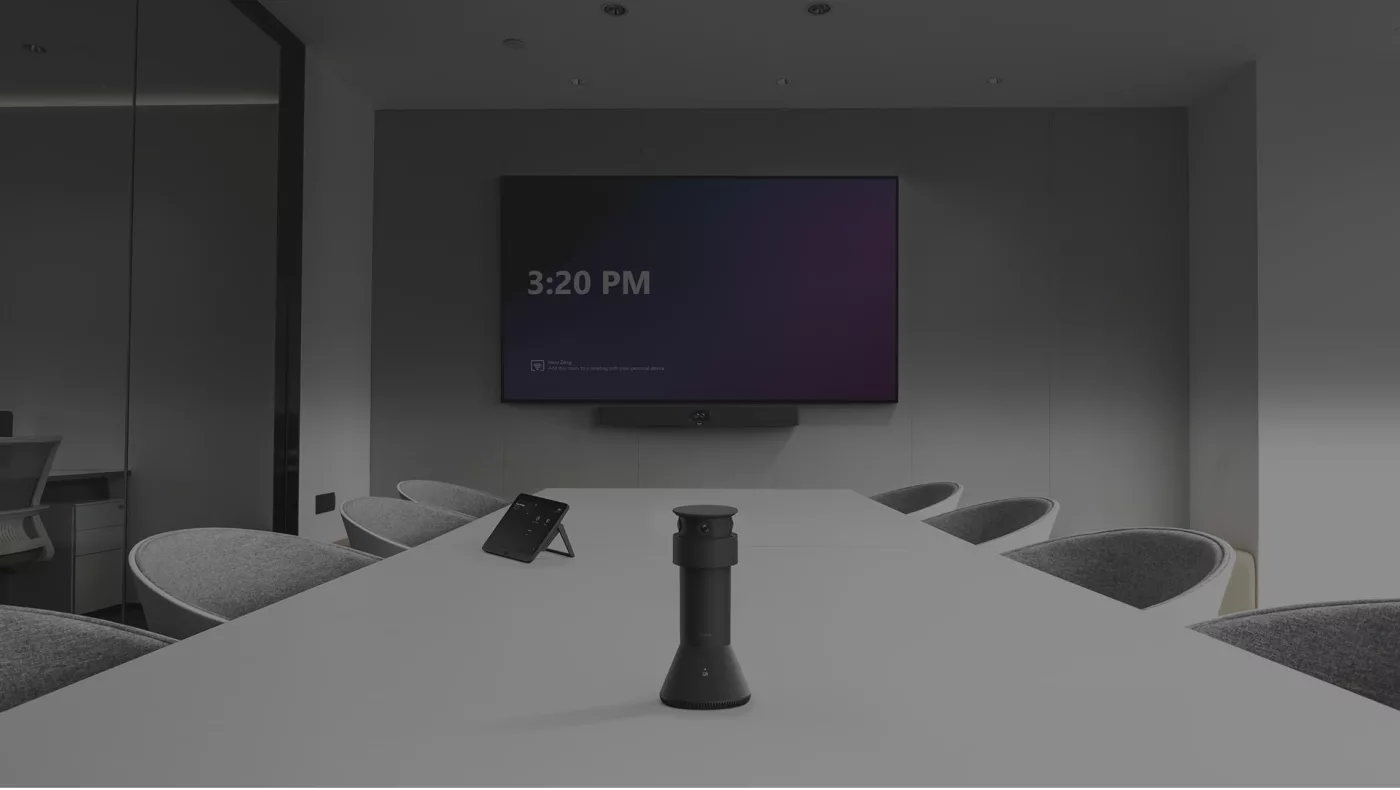
MTower pracuje razem z kamerą MeetingBoard Pro i odpowiada za kadrowanie osób w sali. Efekt opisany przez Yealinka to pokazywanie uczestnika od przodu niezależnie od tego, w którą stronę zwrócona jest jego twarz, oraz przełączanie perspektywy między uczestnikami. Funkcja włącza się sama po podłączeniu MTowera, a producent zaleca do niej tryb IntelliFocus.
Ograniczenia, które trzeba znać przed wyceną:
- IntelliVision obsługują wyłącznie tryby kamery Speaker Tracking i IntelliFocus.
- Yealink nie zaleca używania MTowera razem z innymi mikrofonami rozszerzającymi.
- Po zakończeniu montażu MTowera nie wolno już przesuwać.
Wymagane wersje oprogramowania:
| Element | Wersja |
|---|---|
| MeetingBoard 65/75/86 Pro | 331.320.0.64 |
| MTower | 322.340.0.5 (wbudowana) |
| Yealink RoomConnect | 2.35.340.0 |
Geometria sali, czyli właściwa treść dokumentu
Pierwszy warunek dotyczy osi. Główna kamera MTowera, ta nad przyciskiem, musi patrzeć na środek. Przy odległości od MeetingBoard Pro równej metr lub większej dopuszczalne przesunięcie względem środka obiektywu to 15 cm w lewo lub w prawo, co Yealink porównuje do szerokości podstawy MTowera. Większe przesunięcie psuje dopasowanie sylwetek.
Drugi warunek to maksymalna odległość MTowera od przedniej krawędzi stołu, żeby pierwszy rząd osób mieścił się w kadrze. Zależy od szerokości stołu:
| Szerokość stołu (m) | Maks. odległość MTowera od przedniej krawędzi (m) |
|---|---|
| 1,0 | 1,3 |
| 1,2 | 1,6 |
| 1,4 | 1,9 |
| 1,6 | 2,2 |
| 1,8 | 2,5 |
| 2,0 | 2,8 |
| 2,2 | 3,1 |
Trzeci warunek dotyczy strefy maskowania. MTower ma fizyczną strefę maskowania o rozpiętości 38 stopni i to ona decyduje, jak duży ekran da się wyłączyć z rozpoznawania sylwetek przy danej odległości:
| Odległość MeetingBoard Pro od MTowera (m) | Zasłaniana przekątna |
|---|---|
| 2,2 | 65 cali |
| 2,5 | 75 cali |
| 2,9 | 86 cali |
| 4,4 | dwa ekrany 65 cali |
Gdy strefa 38 stopni nie wystarcza, obszar maskowania ustawia się ręcznie w Yealink RoomConnect: od jednego do pięciu obszarów w poziomie, ustawianych suwakami, plus opcjonalny obszar maskowania w pionie.
Konfiguracja po podłączeniu
MTower łączy się z MeetingBoard Pro bezpośrednio albo w tej samej sieci lokalnej. Po podłączeniu trzeba jeszcze wpisać w RoomConnect zmierzoną odległość w linii prostej od ekranu MeetingBoard Pro do MTowera. Zakres pola to od 3,28 do 26,25 stopy, czyli w praktyce od metra do ośmiu metrów. Bez tej wartości funkcja Video Fence potrafi rozpoznawać sylwetki widziane przez szkło, dlatego Yealink wymaga ustawienia odległości przed jej włączeniem. Samo Video Fence ustawia się na karcie MeetingBoard Pro, po przełączeniu trybu śledzenia na IntelliFocus, podając szerokość i głębokość strefy.
Co to znaczy dla integratora
Wpisz te trzy tabele do szablonu projektu sali. Szerokość stołu i odległość ekranu od miejsca na MTowera to dane, które i tak zbierasz na wizji lokalnej, a od teraz od razu mówią, czy zestaw zadziała, czy klientowi trzeba zaproponować inny stół albo inne miejsce montażu ekranu.
Sprawdź wersje oprogramowania przed wyjazdem na montaż. MeetingBoard Pro musi mieć 331.320.0.64, a RoomConnect 2.35.340.0. Wersja MTowera jest wbudowana, ale warto ją potwierdzić na miejscu, bo bez zgodnego zestawu wersji funkcja po prostu się nie pokaże.
Uprzedź klienta o dwóch konsekwencjach organizacyjnych. Pierwsza: po ustawieniu MTowera nie można go przestawiać, więc stół w tej sali przestaje być meblem do dowolnego przesuwania. Druga: Yealink nie zaleca łączenia MTowera z innymi mikrofonami rozszerzającymi, co trzeba uzgodnić z pokryciem mikrofonowym zaplanowanym dla sali.
W salach ze szklaną ścianą zaplanuj osobny punkt odbioru na Video Fence. Trzeba wpisać odległość, ustawić szerokość i głębokość strefy, a potem sprawdzić efekt na połączeniu testowym, bo dokument nie przewiduje podglądu tych ustawień na sucho.
Co sprawdzić u siebie
- Czy w projektowanych salach odległość miejsca na MTower od osi obiektywu MeetingBoard Pro mieści się w 15 cm.
- Czy szerokość stołu i odległość MTowera od jego przedniej krawędzi zgadzają się z tabelą producenta.
- Czy przy zaplanowanej odległości strefa 38 stopni zakrywa przekątną ekranu, który klient ma w sali.
- Czy MeetingBoard Pro ma wersję 331.320.0.64, a RoomConnect 2.35.340.0.
- Czy w salach ze szkłem ustawiono odległość MTowera przed włączeniem Video Fence.
=== TEMAT 3: Yealink: nowy firmware A50 i MeetingBoard Pro ===
- Źródło: Yealink Support — strony produktów MeetingBar A50 i MeetingBoard Pro (Windows), zakładka Firmware & Tool + https://support.yealink.com/product-detail/01985e4e-a57d-76d7-8997-99496b921616
- Data publikacji: 2026-09-14 (A50) i 2026-09-17 (MeetingBoard Pro Windows)
- Dlaczego istotne (1 zdanie dla integratora): dwie nowe wersje firmware'u w ciągu czterech dni, a opublikowana tego samego dnia dokumentacja pokazuje, że wchodzą z nimi funkcje serwisowe, których wcześniej na tych urządzeniach nie było.
--- POST LINKEDIN ---
- Yealink wydał w ciągu czterech dni firmware dla dwóch urządzeń do sal: MeetingBar A50 323.320.0.71 i MeetingBoard Pro w wersji na Windows 331.320.0.64.
- Same noty wydania producent udostępnia tylko jako pliki do pobrania, ale opublikowana 17 września dokumentacja pokazuje, co dochodzi. Na urządzeniach pojawia się panel powiadomień z historią dwóch tygodni: stan systemu, alarmy, podłączone akcesoria i stan aplikacji, dostępny zarówno w trybie Teams, jak i Zoom oraz BYOM. Doszła też funkcja zgłaszania usterki przez użytkownika, kodem QR z telefonu albo tekstem z ekranu, kierowana do administratora przez Yealink Management Cloud Service albo Device Management Platform. Adnotacje w przewodowym BYOD wymagają dokładnie wersji 331.320.0.64.
- Jak zbieracie dziś zgłoszenia usterek z sal klienta? Zgłoszenie z QR-kodu może skrócić tę drogę.
#ProAV #UCC #Yealink #serwis #salekonferencyjne
--- POST X ---
Yealink: firmware MeetingBar A50 323.320.0.71 (14 IX) i MeetingBoard Pro Windows 331.320.0.64 (17 IX). Z dokumentacji z 17 IX: panel powiadomień z historią 2 tygodni, zgłaszanie usterki kodem QR, adnotacje w przewodowym BYOD. https://support.yealink.com/product-detail/01985e4e-a57d-76d7-8997-99496b921616 #ProAV #Yealink