
Yealink ZVC: osobne wyciszanie pojedynczego mikrofonu
Dokumentacja Yealinka z 16 września 2026 opisuje wyciszanie jednego mikrofonu z łańcucha w salach ZVC oraz pływającą kulkę sterowania w Zoom Rooms.
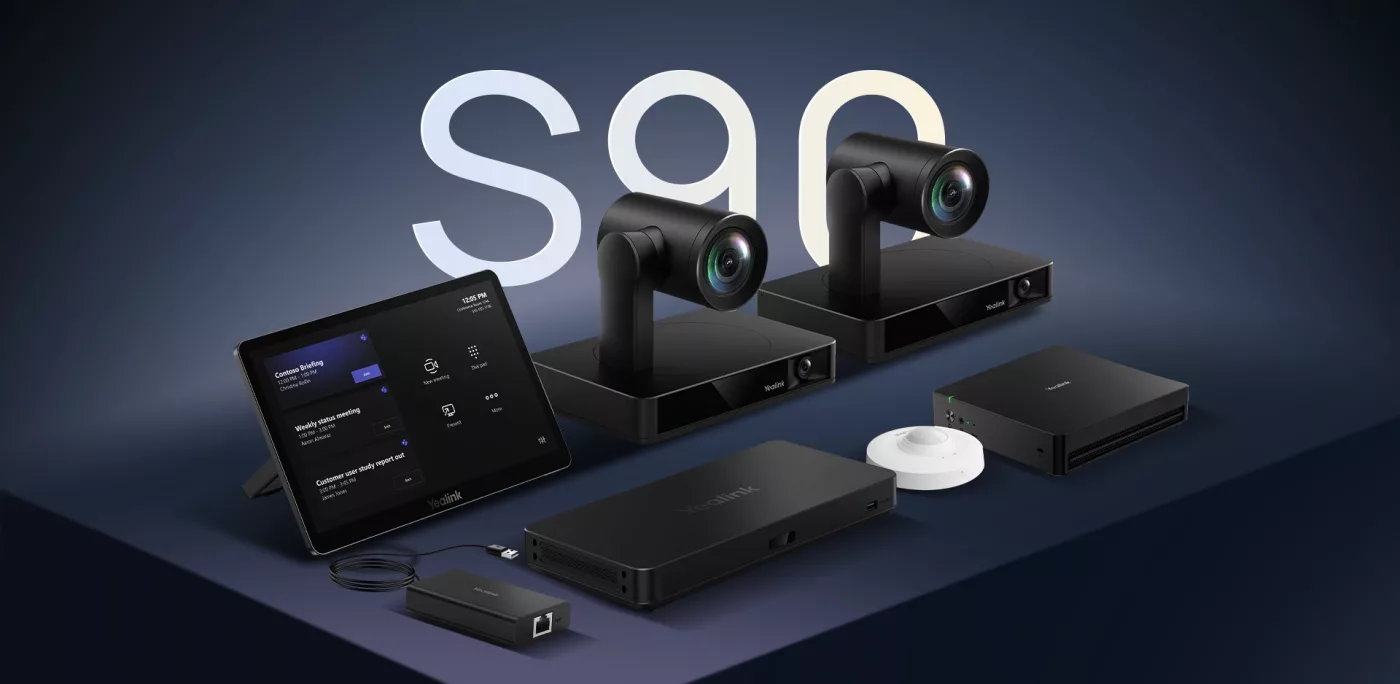
Yealink opublikował 16 września 2026 dokumentację dwóch powiązanych funkcji dla zestawów ZVC, czyli systemów Zoom Rooms na Windows: osobnego wyciszania pojedynczego mikrofonu oraz pływającej kulki sterowania kamerą w trybie Zoom Rooms. Dokumenty wyszły dla ZVC S80-C5U, ZVC S90-C5U, ZVC S98-C5U, ZVC860-C5 i ZVC S90-C5, a opis kulki sterowania dla MCoreKit-C5 ZR. Adresują sytuację typową dla dużych sal: kilka mikrofonów rozstawionych na długim stole i potrzeba wyciszenia jednego z nich, na przykład tego przy nieużywanym końcu stołu albo przy głośnym urządzeniu.
Co robi osobne wyciszanie mikrofonu
Dokumentacja opisuje funkcję jako możliwość wyciszenia jednego wybranego mikrofonu, gdy w spotkaniu pracuje kilka mikrofonów oddalonych od siebie. Warunkiem jest połączenie mikrofonów w łańcuch do kamery Yealink. Yealink podaje wymagane modele mikrofonów: CM20, VCM35 albo VCM36-W.
W trybie Zoom Rooms obsługa wygląda następująco: po dotknięciu pływającej kulki wybiera się Mic Control, a następnie Find Mic, żeby odnaleźć właściwy mikrofon. Szukany mikrofon miga na przemian na czerwono i zielono, więc osoba obsługująca widzi, który element na stole odpowiada pozycji na ekranie. Dopiero wtedy wycisza się wybrany mikrofon.
Gdzie się to włącza
| Krok | Miejsce | Ustawienie |
|---|---|---|
| 1 | Windows, Yealink RoomConnect | wybór Yealink UVC Camera, a w zestawach ZVC z AVHubem wybór AVHub |
| 2 | RoomConnect, Audio Settings | włączenie Separate Microphone Mute Control |
| 3 | RoomConnect, General Settings, Room Control | włączenie Camera Control Hovering Ball |
| 4 | Tryb Zoom Rooms | dotknięcie kulki, Mic Control, Find Mic, wyciszenie |
Pływająca kulka jest warunkiem wstępnym obsługi wyciszania. Po jej włączeniu w trybie Zoom Rooms pojawia się na interfejsie element, który można przeciągnąć w dowolne miejsce ekranu. Poza sterowaniem mikrofonami daje dostęp do sterowania kamerą, sprawdzenia stanu sprzętu i ustawienia jasności.
Które kamery obsługują funkcję
Lista funkcji Yealinka „Rooms Supported Features List", w wersji z 15 września 2026, podaje obsługę osobnego wyciszania mikrofonu w sekcji ustawień audio.
| Kamera lub urządzenie | Osobne wyciszanie mikrofonu |
|---|---|
| SmartVision 80 | obsługiwane |
| UVC86 | obsługiwane |
| UVC84 | obsługiwane |
| SmartVision 60, SmartVision 40 | nieobsługiwane |
| UVC40 E2, UVC40, UVC34, UVC30 Room, UVC20 | nieobsługiwane |
| MeetingBar A25 i A50 w trybie USB | nieobsługiwane |
Dokumenty nie podają wersji firmware, od której funkcja działa, ani daty rozpoczęcia dostępności. Yealink odsyła po listę obsługiwanych urządzeń do wspomnianej listy funkcji, a nie do konkretnej noty wydania.
Co to znaczy dla integratora
Zinwentaryzuj sale ZVC, w których stoi więcej niż jeden mikrofon. To jedyne miejsca, gdzie funkcja cokolwiek zmienia, a jednocześnie zwykle najdroższe sale w portfelu klienta, więc każdy element obsługi ma tam realną wagę.
Zweryfikuj model kamery w tych salach. Jeśli pracuje tam SmartVision 80, UVC86 albo UVC84, funkcję można włączyć od razu. Przy pozostałych kamerach z listy trzeba powiedzieć klientowi wprost, że wyciszanie pojedynczego mikrofonu nie jest dla nich przewidziane, zanim ktoś zacznie szukać ustawienia w panelu.
Sprawdź wersje oprogramowania przed obietnicą wdrożenia. Ponieważ dokumentacja nie podaje wymaganych wersji, bezpieczniejsze jest sprawdzenie zachowania na jednej sali testowej, z aktualnym RoomConnect i aktualnym firmware kamery oraz mikrofonów, i dopiero potem planowanie zmiany dla całej floty.
Dopisz włączenie pływającej kulki do standardu konfiguracji sal Zoom Rooms na Windows. Bez niej wyciszanie pojedynczego mikrofonu nie ma interfejsu, a przy okazji kulka daje obsłudze szybkie dojście do sterowania kamerą i jasnością. To też naturalny pretekst do kontaktu z klientem, który narzeka na obsługę dużych sal.
Co sprawdzić u siebie
- Które sale ZVC klienta mają więcej niż jeden mikrofon w łańcuchu i jakie to modele, CM20, VCM35 czy VCM36-W.
- Czy kamera w tych salach to SmartVision 80, UVC86 albo UVC84.
- Czy w zestawach z AVHubem ustawienia audio otwierane są na AVHubie, a nie na kamerze.
- Czy pływająca kulka sterowania jest włączona w RoomConnect, bo bez niej funkcja nie ma obsługi.
- Czy obsługa sali wie, że Find Mic identyfikuje mikrofon miganiem na czerwono i zielono.